Artículo
Cómo confirmar y recordar citas médicas por WhatsApp
Ordena confirmaciones y recordatorios de citas sin pedir datos clínicos por mensaje.

Son las ocho de la mañana y la agenda marca ocho citas, pero en el chat hay tres confirmaciones pendientes desde ayer. Nadie sabe si una persona pidió cambio de horario, si otra sólo leyó el mensaje o si alguien ya respondió desde otro teléfono.
Para confirmar citas médicas por WhatsApp, usa una secuencia corta: registra la cita, pide una respuesta clara y deja una tarea para quien revisa los mensajes sin respuesta. Una confirmación y un recordatorio no garantizan asistencia, pero evitan descubrir demasiado tarde que nadie sabe qué sigue con ese espacio.
Define qué cuenta como confirmación
“Ya quedó” no sirve si después nadie puede encontrar la conversación. Antes de escribir el primer mensaje, decide qué estados vas a usar. Para un consultorio pequeño bastan cuatro:
| Estado | Qué significa | Siguiente acción |
|---|---|---|
| Pendiente | La cita se agendó, pero aún no hay respuesta. | Enviar confirmación en el momento acordado. |
| Confirmada | La persona contestó que asistirá. | Mantener la cita y registrar la respuesta. |
| Reagendar | Pidió otro horario. | Ofrecer alternativas y actualizar la agenda. |
| Sin respuesta | No respondió dentro del tiempo que definiste. | Revisar si corresponde llamar o liberar el espacio. |
No necesitas empezar con una aplicación nueva. Una agenda y una hoja compartida funcionan si una sola persona actualiza el estado. El problema aparece cuando la agenda está en un lugar, el chat en otro y cada integrante del equipo supone que alguien más ya revisó lo pendiente.
En tu registro guarda sólo lo que necesitas para operar la cita: nombre, medio de contacto, fecha, hora y estado. No conviertas el mensaje de confirmación en una conversación sobre diagnóstico, tratamiento o motivo de consulta. El estado de salud es un dato personal sensible: para cada finalidad que requiera tratarlo, el consultorio debe obtener consentimiento expreso y por escrito, permitir su revocación y validarlo con su asesoría legal. Este artículo describe un proceso operativo; no certifica que un consultorio cumpla obligaciones legales.
Escribe una pregunta que se pueda contestar
Un mensaje útil dice a qué cita se refiere y qué esperas que la persona haga. Evita “¿Sí vienes?” sin fecha ni horario: cuando el paciente tiene varias conversaciones abiertas, el equipo recibe respuestas confusas.
Puedes partir de una plantilla como esta:
Hola, te escribimos del consultorio para confirmar tu cita del martes a las 5:00 p. m. Responde “sí” para confirmar asistencia o “reagendar” si necesitas otro horario.
La plantilla no es una regla fija. Ajusta el saludo, el nombre del consultorio y el tiempo de anticipación a tu manera de trabajar. Lo importante es que una respuesta tenga un significado claro para quien organiza la agenda. El silencio no cancela una cita por sí solo: aplica únicamente la acción que el consultorio ya acordó y comunicó.
También define quién responde “reagendar”. Un mensaje automático puede acusar que la solicitud llegó, pero una persona debe proponer horarios y actualizar el calendario. Dejar esa parte sin dueño sólo mueve el pendiente de un chat a otro.
Usa dos momentos, no una cadena interminable
Elige un primer mensaje con tiempo suficiente para que la persona avise si no puede asistir. Después usa un recordatorio más cercano sólo para quienes siguen confirmados. La separación exacta depende de tu agenda, del tipo de consulta y de cómo suelen actuar tus pacientes; no hay un número de horas que funcione para todos.
Una secuencia manual puede verse así:
- Cuando agendas, anota el estado “pendiente” y quién revisará la respuesta.
- En la fecha que decidiste, envía la confirmación y marca que se envió.
- Revisa los mensajes pendientes en un horario fijo. Si alguien pide cambiar, actualiza la cita antes de ofrecer ese espacio a otra persona.
- A quienes confirmaron, envíales un recordatorio breve más cerca de la cita con la dirección o una indicación operativa que ya compartes habitualmente.
- Al final del día, compara agenda y registro. Las citas sin respuesta deben tener una acción definida, no quedarse marcadas como “luego veo”.
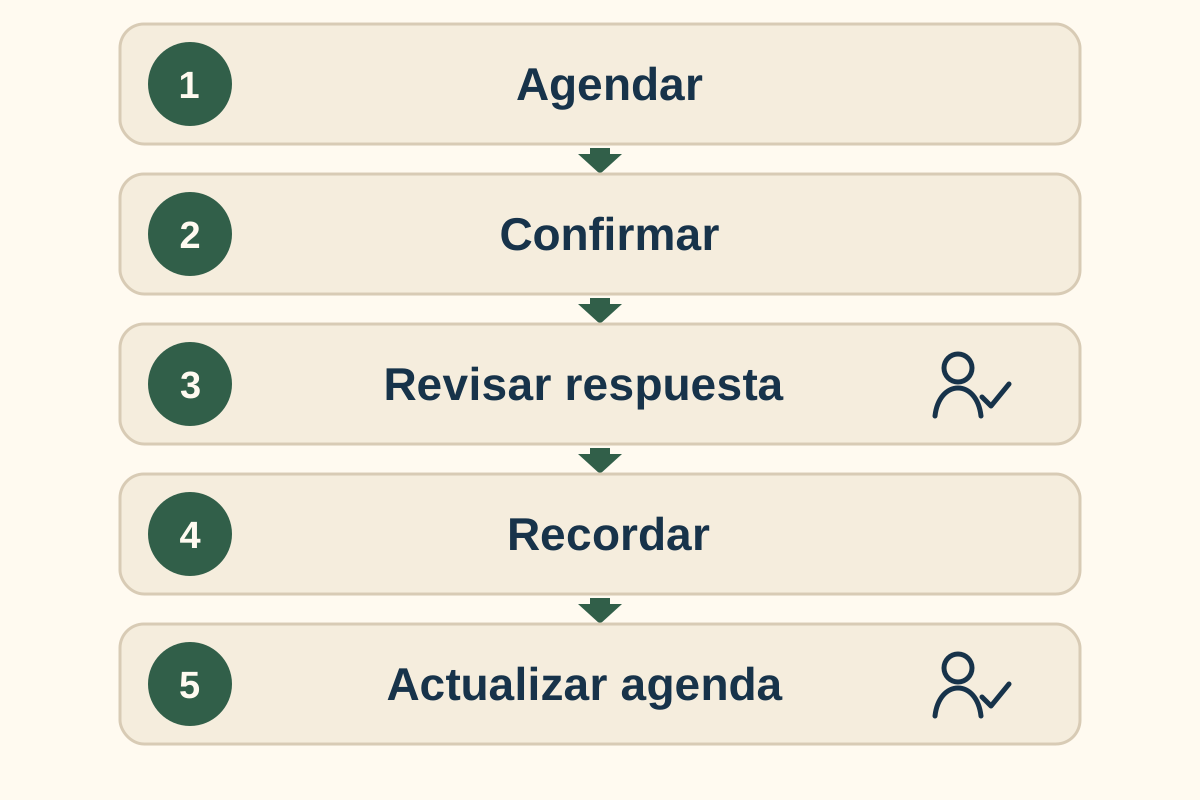
El primer control de calidad es sencillo: toma las citas del día siguiente y pregunta si todas tienen uno de los cuatro estados. Si no puedes responder en menos de un minuto, tu registro todavía depende de buscar chats uno por uno.
Haz la cuenta antes de pensar en automatizar
Imagina una semana con 20 citas. Al revisar el registro, 14 están confirmadas, 3 pidieron reagendar y 3 no respondieron. La cuenta es 14 + 3 + 3 = 20. No te dice cuántas personas faltarán; te dice dónde necesita trabajar el equipo.
Los tres casos de “sin respuesta” pueden recibir una llamada, una segunda revisión o la acción que marque tu política. Los tres de “reagendar” necesitan un horario nuevo o una respuesta que cierre el pendiente. Mientras no los distingas, todos se ven como una agenda llena aunque no estén igual de seguros.
No midas el resultado como “seguro bajarán las faltas”. Mídelo como un dato que sí puedes observar: de las 20 citas, ¿cuántas llegaron a la tarde anterior con respuesta registrada? Después de varias semanas podrás ver dónde se rompe el proceso: quizá el mensaje sale tarde, quizá nadie revisa los “reagendar”, o quizá la agenda no se actualiza cuando alguien cancela.
Cuándo una agenda manual ya no alcanza
Una hoja y mensajes preparados bastan mientras una persona puede revisar cada cita sin atrasar la atención. Conviene revisar el proceso cuando ocurre alguna de estas señales:
- Dos personas responden el mismo chat y dan horarios distintos.
- Las confirmaciones se copian a mano entre WhatsApp y la agenda todos los días.
- Los cambios de cita se pierden cuando quien recibe el mensaje está atendiendo.
- No puedes saber cuántas citas quedaron pendientes al cierre de la jornada.
Antes de conectar herramientas, dibuja el camino a mano: qué información entra, quién decide el estado y qué pasa si no hay respuesta. El seguimiento de los mensajes que se quedan sin contestar empieza por la misma base: un lugar, una persona responsable y una fecha para volver a ver el pendiente.
Una automatización puede registrar una solicitud, avisar al responsable o preparar una respuesta operativa. No decide una excepción ni sustituye la conversación que requiere criterio humano. Primero prueba el flujo durante una semana; después automatiza la parte que se repite y que ya sabes revisar.
Preguntas frecuentes
¿Cuántos recordatorios debo enviar?
Empieza con una confirmación y un recordatorio para las citas confirmadas. Si necesitas más mensajes para que el proceso funcione, revisa primero si el primer texto es claro o si estás contactando con poca anticipación.
¿Qué hago si una persona no responde?
Marca el estado “sin respuesta” y aplica la acción que ya definiste: llamada, revisión posterior o liberación del espacio. No la des por cancelada sólo porque no contestó un chat.
¿Puedo usar un mensaje automático?
Puedes usarlo para tareas operativas repetidas, siempre que el equipo sepa quién atiende las respuestas y cómo se actualiza la agenda. Revisa también las condiciones de la modalidad de WhatsApp que uses y tus obligaciones sobre los datos que tratas.
¿Debo pedir el motivo de una cancelación por WhatsApp?
Para ordenar la agenda suele bastar con saber si la persona confirma, necesita reagendar o cancela. Evita pedir datos clínicos en ese intercambio y revisa con tu asesoría los casos que requieran otro tratamiento.